Telegram电脑版如何下载与安装?
本教程将一步步指导您完成 Telegram Desktop(电脑版)的官方下载、安全安装及初始设置,涵盖 Windows 和 macOS 两大主流操作系统。
最后更新:2024年1月
📖 教程目录
第一步:访问官方下载页面
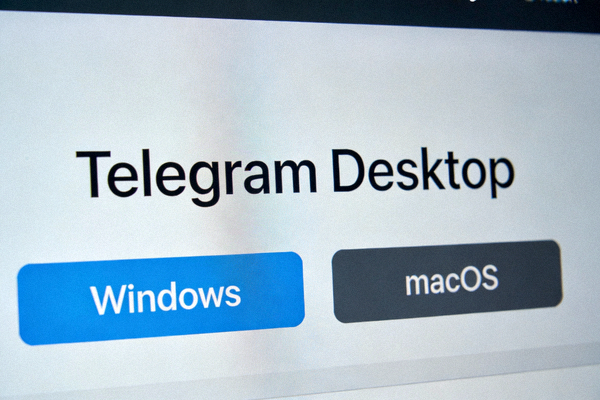
为确保软件安全无捆绑,请务必通过 Telegram 官方网站或本页面提供的链接进行下载。
- 官方网站:desktop.telegram.org
- 本页下载:点击下方对应您操作系统的按钮。
⚠️ 安全警告: 请勿从任何第三方软件站下载,以防捆绑木马或恶意软件。
第二步:Windows 系统安装步骤
详细安装流程
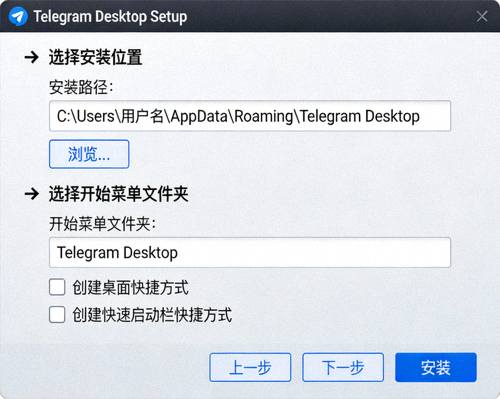
- 运行安装程序:双击下载好的
tsetup-x64.exe文件。 - 选择安装语言:安装向导启动后,选择您偏好的语言(如 English)。
- 同意许可协议:阅读并勾选同意用户许可协议。
- 选择安装位置:默认安装在
C:\Users\[用户名]\AppData\Roaming\Telegram Desktop,可点击“Browse”更改。 - 创建快捷方式:建议勾选“Create a desktop shortcut”(创建桌面快捷方式)。
- 开始安装:点击“Install”按钮,等待进度条完成。
- 完成安装:点击“Finish”,Telegram Desktop 将自动启动。
第三步:macOS 系统安装步骤
详细安装流程
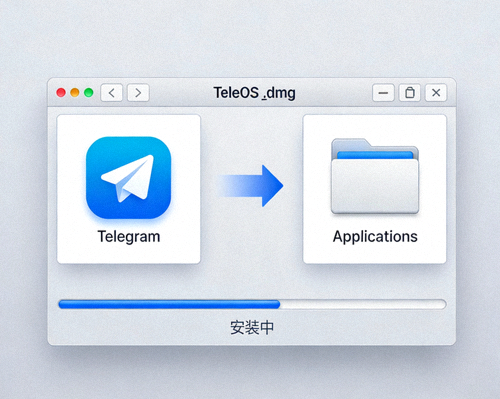
- 打开下载文件:下载完成后,通常是一个
.dmg磁盘映像文件。双击打开它。 - 拖拽安装:在弹出的窗口中,将蓝色的“Telegram”图标拖拽到右侧的“Applications”文件夹图标上。
- 等待复制完成:系统会将 Telegram 应用程序复制到您的“应用程序”文件夹。
- 弹出磁盘映像:安装完成后,可以在桌面或 Finder 侧边栏右键点击磁盘映像并选择“推出”。
- 首次运行:前往“应用程序”文件夹,找到并双击“Telegram”图标以启动。如果系统提示“无法打开,因为无法验证开发者”,请前往“系统设置”>“隐私与安全性”中允许运行。
第四步:首次运行与登录设置
1. 登录您的账号
首次启动 Telegram Desktop 后,您会看到登录界面。
- 在输入框中填写您的手机号码(需包含国家代码,例如 +86)。
- 点击“Next”。
- 您绑定的手机将收到一条包含登录验证码的短信。
- 在电脑客户端输入该验证码。
- 如果您已开启两步验证,还需要输入您的密码。
登录后,您的所有聊天记录(云端)将自动同步到电脑上。
2. 初始隐私与通知设置
登录后,建议立即检查以下设置:
- 通知:点击左上角菜单 > Settings > Notifications and Sounds,根据喜好调整桌面通知。
- 隐私与安全:Settings > Privacy and Security,设置“最后上线时间”、“通话”等隐私选项。
- 聊天设置:Settings > Chat Settings,可以调整消息气泡样式、字体大小等。
- 数据与存储:Settings > Advanced > Data and Storage,管理自动下载和缓存清理规则。
第五步:设置简体中文界面
一键切换中文界面
Telegram Desktop 内置了官方社区维护的简体中文语言包,无需额外下载文件。
- 点击客户端左上角的“三横线”菜单按钮。
- 选择 Settings(设置)。
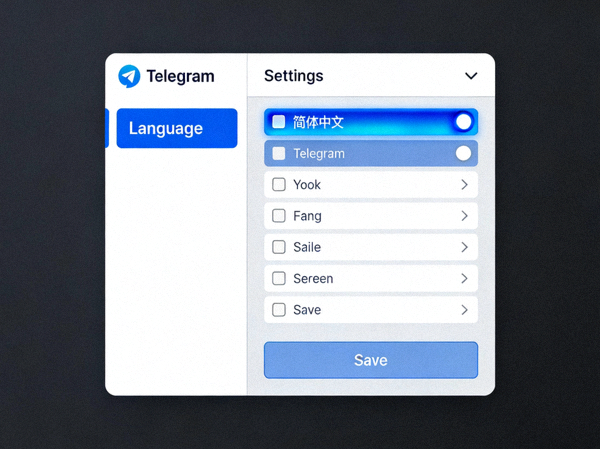
- 在设置页面左侧,点击 Language(语言)。
- 在语言列表中,找到并点击 简体中文 (Simplified Chinese)。
- 客户端会自动下载并应用语言包。
- 根据提示重启 Telegram 客户端,即可完成汉化。
💡 提示: 如果列表中没有“简体中文”,请确保您的客户端已更新到最新版本。
安装后的使用提示与安全建议
🔒 安全使用
- 定期检查并更新客户端至最新版本。
- 为您的账号启用两步验证(设置 > 隐私与安全)。
- 谨慎点击来历不明的链接或文件。
- 使用“私密聊天”进行高度敏感对话。
⚡ 效率技巧
- 使用 Ctrl+F (Win) / Cmd+F (Mac) 在聊天中快速搜索。
- 创建聊天文件夹来分类管理大量群组和对话。
- 善用固定消息功能,将重要信息置顶。
- 直接拖拽文件到聊天窗口即可发送,支持最大2GB。
❓ 常见问题
- 无法登录? 检查网络,确认手机号格式正确,或尝试通过手机App扫码登录。
- 消息不同步? 确保手机和电脑的网络连接正常,Telegram 采用云端同步。
- 占用磁盘空间大? 前往设置 > 高级 > 数据和存储,清理缓存。
- 需要卸载? 在控制面板(Win)或应用程序文件夹(Mac)中正常卸载即可。
开始您的 Telegram 桌面体验
按照以上步骤,您已经成功在电脑上安装并设置了 Telegram。现在,您可以在更大的屏幕上享受高效沟通、快速文件传输和安全的端到端加密聊天了。
前往下载页面