Telegram电脑版常见故障如何解决?
在使用 Telegram Desktop 时遇到问题?别担心。本页面汇总了最常见的故障现象及其解决方案,帮助您快速恢复 Telegram 电脑版的正常使用。
故障快速索引
故障一:无法登录或连接错误
症状描述
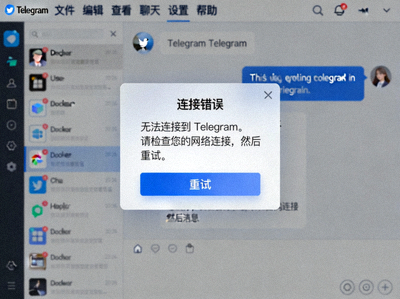
- 启动 Telegram Desktop 后,一直显示“连接中...”或“正在尝试连接”。
- 登录时提示“网络错误”、“连接超时”或“无法连接到服务器”。
- 二维码扫描登录失败,手机端提示“无法建立连接”。
- 账号被意外登出,且无法重新登录。
解决方案
步骤一:检查网络连接
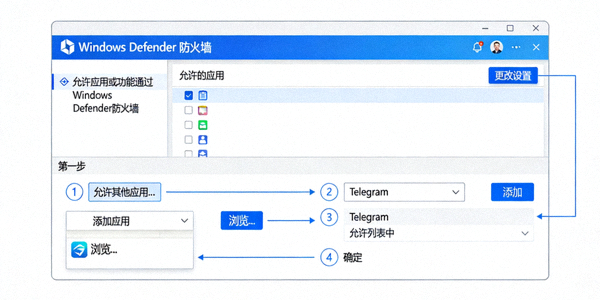
首先确认您的电脑可以正常访问其他网站。尝试暂时关闭防火墙或安全软件(如 Windows Defender、第三方杀毒软件),看是否是其阻止了 Telegram 的网络连接。
步骤二:更换网络环境
如果使用公司或学校网络,可能屏蔽了 Telegram。尝试切换到手机热点或个人家庭网络。您也可以尝试在 Telegram 设置中启用/禁用“使用代理”(Settings -> Advanced -> Connection type)。
步骤三:清除本地数据并重装
如果以上无效,可能是本地数据损坏。请先完全卸载 Telegram Desktop,然后手动删除其残留数据文件夹:
- Windows: 删除
%AppData%\Telegram Desktop和%LocalAppData%\Telegram Desktop文件夹。 - macOS: 删除
~/Library/Application Support/Telegram Desktop和~/Library/Caches/Telegram Desktop文件夹。
完成后,从本页面提供的官方链接重新下载安装。
注意: 删除数据文件夹会清除本地的聊天缓存(云端消息不受影响),但可能需要重新登录。
故障二:消息不同步或严重延迟
症状描述
- 手机端已发送/接收的消息,在电脑端不显示或很久后才显示。
- 电脑端发送的消息,手机端收不到。
- 群组或频道的未读消息计数不准确。
- 消息状态(已发送、已读)更新不及时。
解决方案
步骤一:强制刷新与重新连接
在 Telegram Desktop 中,按下 Ctrl + R (Windows/Linux) 或 Cmd + R (macOS) 强制刷新客户端。这通常会触发一次完整的同步。
步骤二:检查设备活跃状态
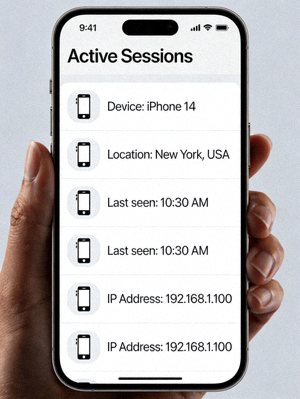
在手机 Telegram 应用中,进入 Settings -> Devices -> Active Sessions,确保您的电脑端会话处于“活跃”状态。如果显示为不活跃或已过期,请在电脑端重新登录。
步骤三:禁用省电模式与系统优化
在电脑系统设置中,确保 Telegram 没有被列入“省电模式”或“后台应用限制”名单。对于 Windows,可在“设置 -> 系统 -> 电源和睡眠 -> 其他电源设置”中调整;对于 macOS,检查“节能”设置。
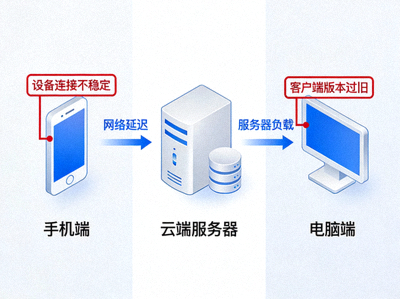
提示: Telegram 采用多端同步架构,轻微的延迟(几秒)属于正常现象。如果延迟超过一分钟,才需要按上述步骤排查。
故障三:软件频繁崩溃或卡死无响应
症状描述
- 启动 Telegram Desktop 时闪退,无法进入主界面。
- 在使用过程中(如打开特定聊天、发送消息时)程序突然崩溃关闭。
- 界面卡死,鼠标点击无反应,必须通过任务管理器强制结束进程。
- 程序占用CPU或内存异常高,导致系统变慢。
解决方案
步骤一:以安全模式启动
关闭 Telegram 后,在启动时按住 Shift 键(Windows/macOS 通用),直到登录界面出现。这会禁用自定义主题和部分高级功能,用于判断是否是这些组件导致崩溃。
步骤二:更新显卡驱动与系统组件
Telegram Desktop 使用硬件加速渲染界面。过时或损坏的显卡驱动是常见崩溃原因。请访问显卡制造商(NVIDIA、AMD、Intel)官网或使用系统更新,安装最新的官方驱动。
步骤三:修复安装或回退版本
如果问题出现在最近一次更新后,可能是新版本存在 Bug。尝试重新运行安装程序,选择“修复”选项。如果仍不行,可以考虑暂时回退到上一个稳定版本。
您可以从本站的下载页面查找历史版本存档(如有提供)。
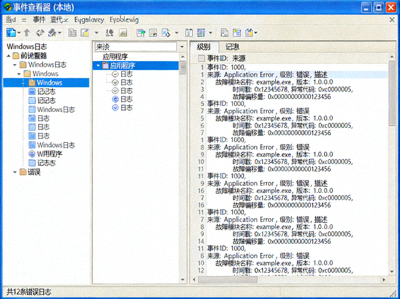
严重问题: 如果崩溃伴随系统蓝屏或其它软件异常,请立即进行全盘病毒查杀,并检查硬盘健康状况。
故障四:无法发送或接收文件
症状描述
- 发送文件时进度条卡住不动,最终提示“发送失败”。
- 接收文件时无法开始下载,或下载到一半中断。
- 提示“文件大小超过限制”(即使文件在2GB以内)。
- 无法预览图片、文档等媒体文件。
解决方案
步骤一:检查磁盘空间与权限
确保系统盘(通常是C盘)有足够的剩余空间(建议大于5GB)。同时,检查 Telegram 的默认下载文件夹(可在 Settings -> Advanced -> Download path 中查看)是否有写入权限。
步骤二:调整代理与连接设置
文件传输对网络稳定性要求较高。如果您使用了代理或VPN,请尝试关闭或更换节点。在 Telegram 设置中(Settings -> Advanced -> Connection type),尝试切换连接类型(如 TCP 与 HTTP 代理)。
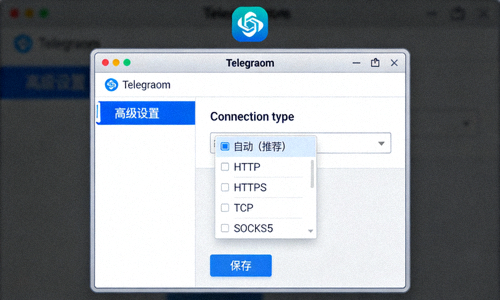
步骤三:禁用防病毒软件实时扫描
部分过于敏感的防病毒软件可能会将 Telegram 的文件传输流量误判为威胁并加以拦截。尝试暂时禁用其实时文件保护功能,或将 Telegram 及其数据目录添加到信任列表(白名单)。
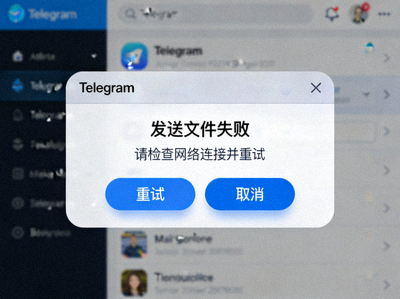
小技巧: 对于超大文件,可以尝试先压缩成多个小体积分卷,再逐个发送,成功率更高。
其他常见问题速查
中文语言包安装失败
在设置中点击“简体中文”后无反应或下载失败。
- 解决: 检查网络连接,尤其是能否访问
translations.telegram.org。或尝试在手机端 Telegram 设置好中文后,电脑端可能会自动同步语言设置。
通知不显示或没有声音
收到新消息时,桌面没有弹出通知或没有提示音。
- 解决: 检查系统全局通知设置是否对 Telegram 禁用。在 Telegram 内检查 Settings -> Notifications and Sounds 的各项设置。确保未开启“勿扰模式”。
无法拖拽文件发送
将文件拖拽到聊天窗口时,鼠标指针没有变化,无法释放。
- 解决: 以管理员身份运行 Telegram Desktop 一次。如果问题依旧,可能是系统权限或第三方软件(如桌面美化工具)干扰。尝试干净启动系统。
如果以上方法均无效
请尝试以下终极方案,这能解决绝大多数由深层系统冲突或数据损坏引起的疑难杂症。
完整清理与重装流程
- 通过系统设置或控制面板完全卸载 Telegram Desktop。
- 手动删除所有残留文件夹(路径见上文“无法登录”故障的步骤三)。
- 重启您的电脑。
- 从 官方源 下载最新的安装包。
- 右键点击安装包,选择“以管理员身份运行”进行安装。
- 首次启动时,暂时关闭所有第三方安全软件。
- 登录后,先不要导入任何自定义主题或进行复杂设置,观察基础功能是否正常。
如果执行完所有步骤问题依旧存在,可能是极罕见的系统兼容性问题。请记录下具体的错误信息或代码,在相关技术社区寻求帮助。