Telegram电脑版如何设置中文界面?
一份简单明了、步骤清晰的指南,帮助您将 Telegram Desktop 的界面语言从英文或其他语言切换为熟悉的简体中文。
开始之前
请确保您已完成以下操作:
- 已从 官方渠道 下载并安装了最新版的 Telegram Desktop。
- 已成功登录您的 Telegram 账号。
- 当前客户端可以正常访问网络,以下载语言包。
提示: 中文语言包由 Telegram 官方社区维护并内置于客户端更新系统中,安全可靠,无需手动下载外部文件。
详细设置步骤
打开设置菜单
启动 Telegram Desktop 客户端。在应用程序窗口的左上角,点击 三条横线 图标(菜单按钮)。
在弹出的侧边栏菜单中,找到并点击 Settings(设置)选项。
注意: 如果您的界面已经是其他语言,Settings 的位置相同,但文字会相应变化。
进入语言设置
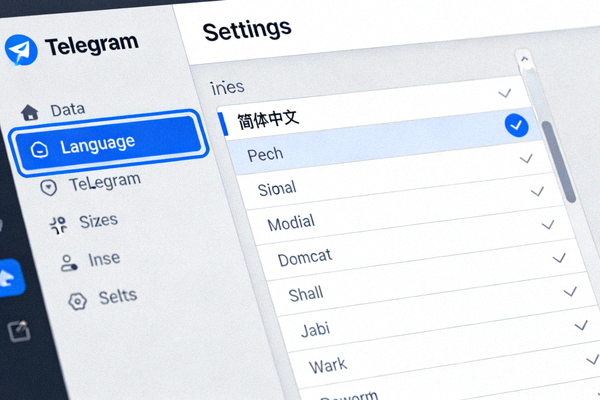
进入 Settings(设置)界面后,您会看到左侧有一列分类选项。
请点击列表中的 Language(语言)选项。通常它位于 General(通用)或 Appearance(外观)分类附近。

选择并安装简体中文
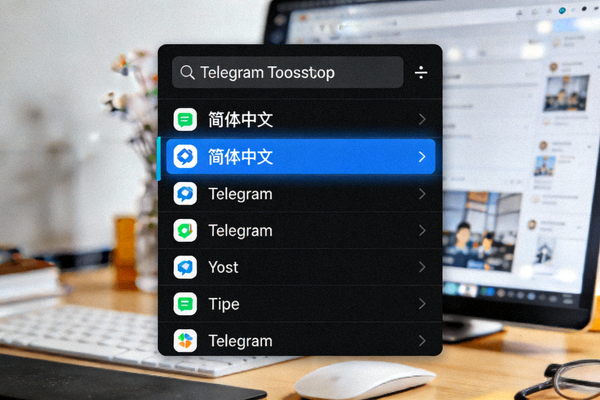
点击 Language 后,右侧会显示一个庞大的语言列表。
您可以通过滚动查找,或直接在顶部的搜索框中输入 “Chinese” 或 “中文” 进行快速定位。
在搜索结果或列表中,找到 “简体中文 (Simplified Chinese)”,并点击它。
自动安装: 点击后,客户端会自动从官方服务器下载并安装简体中文语言包,此过程通常只需几秒钟。
重启客户端以生效
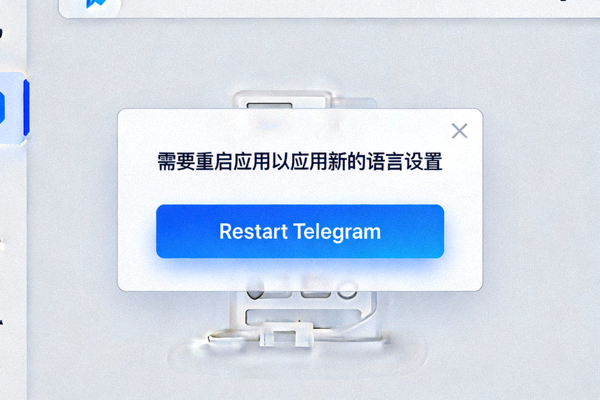
语言包安装完成后,Telegram 会弹出一个提示框,告知您需要重启应用程序才能使新的语言设置生效。
请点击提示框中的 “Restart Telegram”(重启 Telegram)按钮。
客户端将自动关闭并重新启动。重启后,您将看到整个界面,包括菜单、按钮和设置项,都已变为简体中文。
常见问题与解决方法
1. 在语言列表中找不到“简体中文”选项?
请确保您的 Telegram Desktop 已更新到最新版本。旧版本可能未包含最新的语言包。请前往 下载页面 获取最新版。如果已是最新版但仍未找到,请尝试在搜索框中输入“Chinese”进行查找。
2. 点击语言后没有反应,或下载失败?
这通常是由于网络连接问题导致无法从服务器获取语言包。请检查:
- 您的网络连接是否正常。
- 防火墙或安全软件是否阻止了 Telegram 访问网络。
- 尝试切换网络(如从WiFi切换到移动热点)后重试。
3. 设置完成后,部分内容仍是英文?
这是正常现象。Telegram 的部分高级功能、机器人命令或来自其他用户的频道/群组名称可能仍保持其原始语言(通常是英文)。核心界面和菜单已汉化即可。
4. 如何切换回英文或其他语言?
操作步骤完全相同。在中文界面下,点击左上角菜单 → 设置 → 语言,然后在列表中选择其他语言(如“English”)即可。