Telegram电脑版如何创建和管理群组?
本指南将详细介绍在 Telegram Desktop 上从创建群组到进行高级管理的完整流程,帮助您高效地组织团队、社区或兴趣小组。
第一部分:创建新群组
1启动创建流程
在 Telegram 电脑版主界面,点击左上角的 “菜单” 按钮(三条横线图标),或直接使用快捷键 Ctrl+N (Windows) / Cmd+N (Mac)。
在弹出的菜单中,选择 “新建群组” (New Group)。

2选择初始成员并命名
在接下来的窗口中,从左侧联系人列表中选择您想邀请加入群组的初始成员。您至少需要选择一位联系人。
点击 “下一步” (Next),为您的群组设置一个名称,并可以选择添加一张群组头像图片。

3完成创建与基本设置
点击 “创建” (Create),您的群组即刻生成。系统会自动将您设为群主,并拥有最高管理权限。
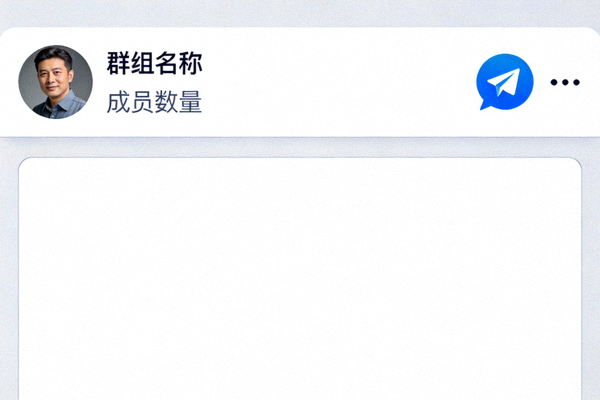
创建后,您可以立即在群组聊天窗口进行对话,或点击群组名称进入 “群组信息” (Group Info) 页面进行更详细的设置。
第二部分:群组管理核心功能
成员与管理员管理
- 添加/移除成员
- 任命多个管理员
- 自定义管理员权限
- 查看最近加入的成员
邀请链接与权限
- 创建永久/临时邀请链接
- 设置链接使用次数限制
- 撤销旧链接生成新链接
- 管理“通过链接加入”的权限
消息与内容控制
- 置顶重要消息
- 删除不当消息(为所有人删除)
- 设置发言权限(如仅管理员)
- 管理媒体文件共享权限
详细管理设置教程
设置管理员与分配权限
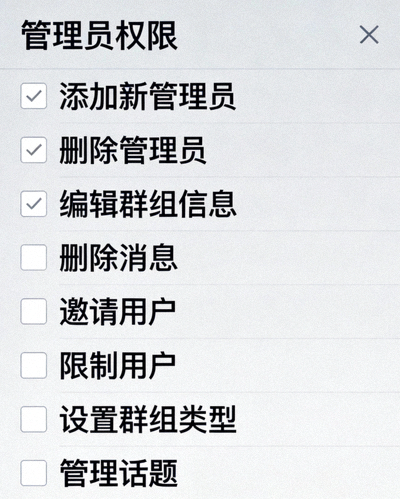
作为群主,您可以任命其他成员为管理员,并精细控制他们的权限:
- 进入“群组信息” > “编辑” > “管理员”。
- 点击“添加管理员”,从成员列表中选择。
- 在权限面板中,您可以勾选或取消勾选特定权限,例如:
- 更改群组信息:修改名称、头像、描述。
- 删除消息:删除任何成员的消息。
- 封禁用户:将成员移出群组。
- 置顶消息、邀请用户 via 链接等。
- 点击“保存”完成设置。管理员权限可以随时调整。
创建与管理邀请链接
邀请链接是快速扩充群组成员的有效方式,您可以完全控制其安全性:
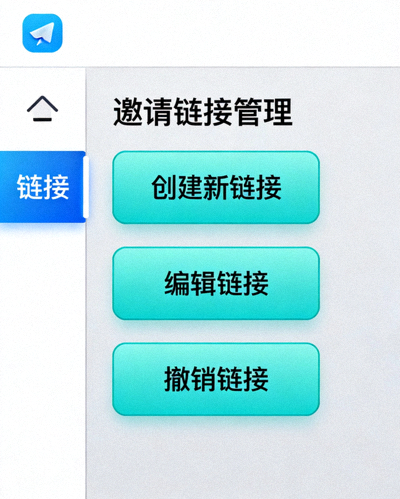
- 进入“群组信息” > “编辑” > “邀请链接”。
- 点击“创建邀请链接”。系统会生成一个形如
t.me/joinchat/XXXXXX的链接。 - 点击链接右侧的“编辑”按钮,可以:
- 设置使用次数限制:例如仅允许10人通过此链接加入。
- 设置有效期:例如链接在24小时后失效。
- 复制链接或分享到其他平台。
- 您可以随时“撤销”旧链接,使其立即失效,然后生成一个新链接。
高级群组设置与隐私
在“群组信息” > “编辑” > “群组设置”中,您可以配置影响所有成员的重要规则:
- 群组类型:在“公开群组”和“私密群组”间切换。公开群组可被搜索,并有公开的固定链接(如 t.me/groupname)。
- 描述:撰写一段群组介绍,帮助新成员了解群组宗旨。
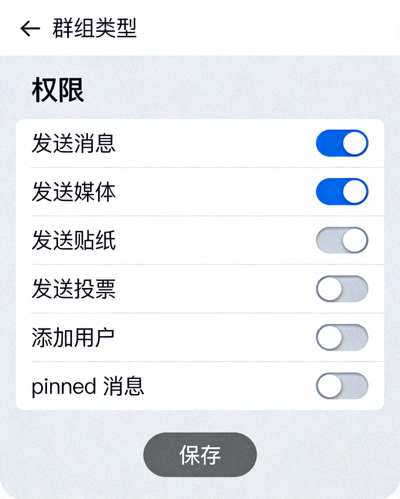
- 群组权限(关键设置):
- 发送消息:可设置为“所有成员”或“仅管理员”。
- 发送媒体:可限制图片、视频、文件、贴纸等的发送权限。
- 添加用户:控制哪些成员可以邀请新人。
- 置顶消息:同上。
- 历史消息:新成员加入时,可以设置其是否能看到加入前的历史消息。
群组管理最佳实践与技巧
💡 高效管理技巧
- 善用置顶消息:将群规、重要公告或常用链接置顶,确保所有成员都能看到。
- 设置明确的群组描述和规则:在群组信息中写明,减少不必要的疑问和冲突。
- 分层管理员结构:根据信任度和活跃度,分配不同权限给管理员,分担管理压力。
- 定期清理不活跃链接:撤销旧的公开邀请链接,定期生成新的,提升安全性。
⚠️ 常见问题与解决
- 成员无法发送图片? 检查“群组设置” > “权限” > “发送媒体”是否已对全体成员开放。
- 想将群组转为公开? 进入“群组信息” > “编辑” > “群组类型”,切换为“公开群组”并设置一个公开链接。
- 管理员误删消息? 群主可以在“管理员”设置中,取消该管理员的“删除消息”权限。
- 新成员骚扰群组? 使用“封禁用户”功能将其移出,并考虑将“添加用户”权限设为仅管理员。